FLEXIBLOCKSComo criar blocos CAD paramétricos no ZWCADCom os Flexiblocks para ZWCAD, aumenta significativamente a sua produtividade e comodidade no seu trabalho, utilizando blocos CAD paramétricos. Não precisa de criar um bloco CAD adaptado a cada necessidade específica, porque o mesmo bloco paramétrico ajusta-se a cada dimensão, orientação, elementos visual, entre muitas outras funcionalidades.
|
O que são Blocos CAD Paramétricos?
Os Blocos CAD são grupos de entidades às quais damos uma nomenclatura para os identificarmos nos nossos desenhos, destinados a facilitar o nosso trabalho de representação de elementos nos nossos projetos, os quais não temos de redesenhar de cada vez que temos de os representar.
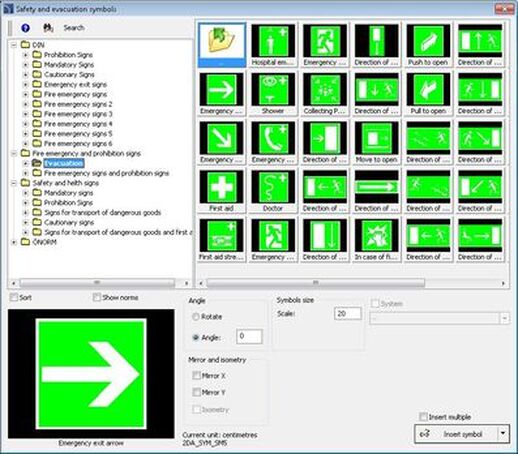
São extremamente populares os blocos CAD de elementos sanitários, disponibilizados por marcas como a Valadares ou a Sanindusa, de peças de mobiliário, para transmitirmos aos nossos clientes uma ideia dos espaços que projetamos para eles, mas também simbologias normalizadas para desenhos técnicos como os que uma ferramenta como os CP-Symbols 365 incorporam e que a Ibercad lhe oferece gratuitamente na aquisição de uma licença do ZWCAD Professional.
Após inserirmos um bloco CAD num desenho, este pode ser reintroduzido ou copiado quantas vezes quiser, sendo que, sempre que introduzir uma alteração nesse mesmo bloco através do modo de edição, como, por exemplo, acrescentando ou eliminando geometria, ativando-o através de um duplo-clique sobre o bloco CAD, todas as cópias desse bloco CAD sofrerão as mesmas alterações no imediato.
|
Fazendo duplo-clique sobre um determinado bloco CAD no ZWCAD, entramos no modo de edição, onde podemos fazer todas as correções que pretendemos no elemento para depois as gravar. A conclusão do processo faz-se selecionando o comando SAVE CHANGES, ao fim do qual, todas as entidades semelhantes do mesmo bloco CAD serão alteradas em função da nova versão do bloco CAD.
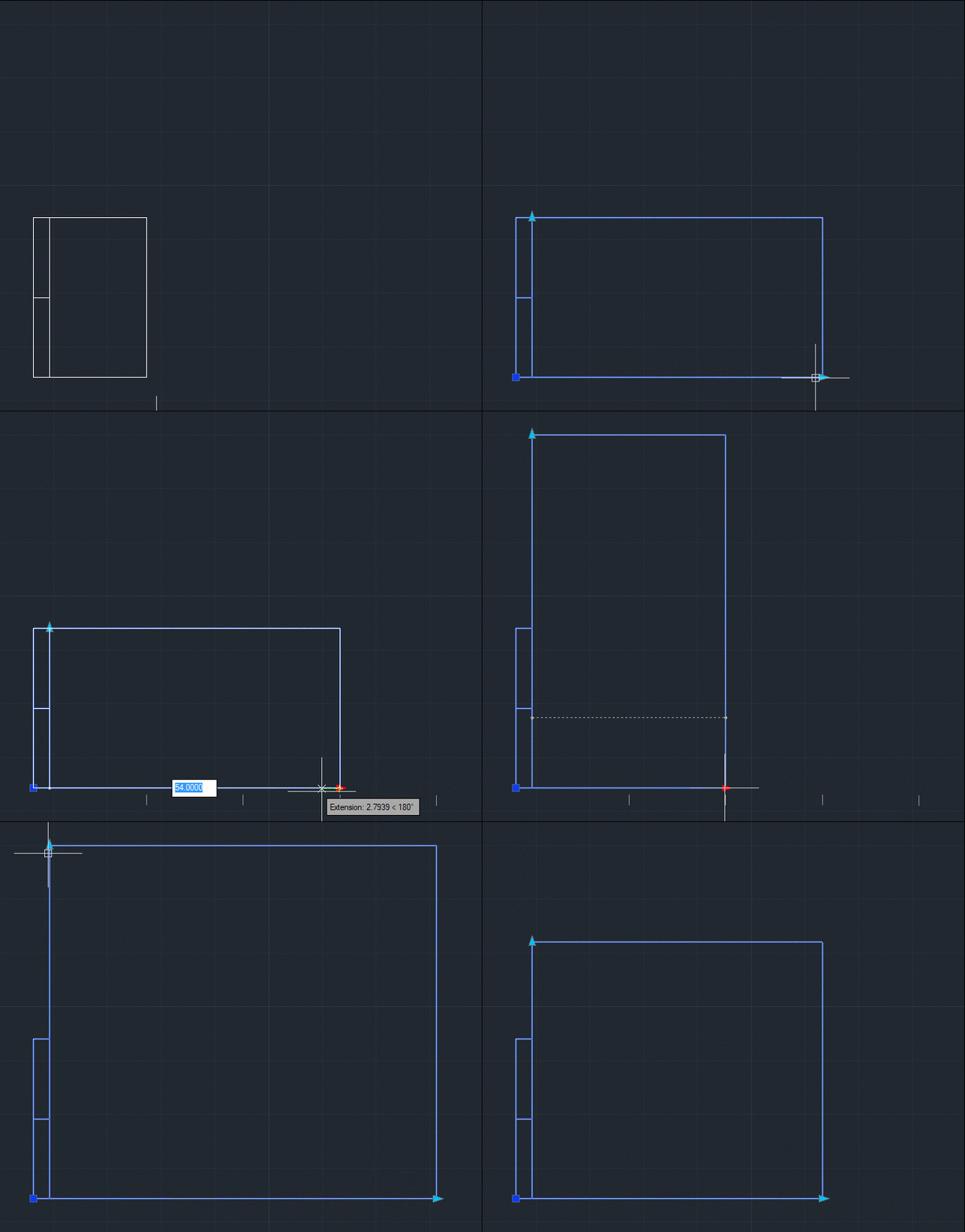
Aquando da criação de um bloco CAD tradicional, ao seleccionarmos uma entidade, seleccionamos todo o conjunto que é identificado com um pequeno quadrado azul no seu ponto de inserção, a que chamamos GRIP. Através dos GRIP´s temos acesso a comandos básicos, usando-o como ponto de referência para esses mesmos comandos. Clicando sobre ele novamente, o quadrado muda para a cor vermelha e, clicando sobre ele com o botão direito do rato, disponibiliza-nos um menu de contexto com ferramentas como MOVE, ROTATE, SCALE, entre outros.
|
Em que diferem os Blocos Paramétricos dos
Blocos CAD tradicionais?Um bloco paramétrico assume muitas outras características inovadoras que dotam os blocos CAD tradicionais de outras possibilidades, cujo limite é unicamente a imaginação do criador dos mesmos.
Um Flexiblock, assim se chamam os blocos CAD paramétricos no ZWCAD, é constituído com, pelo menos, mais um GRIP, que assume uma forma especifica consoante a sua função. No mesmo bloco CAD paramétrico podemos ter, no entanto, muitos outros GRIP´s com o mesmo número de funções.
|
Como funcionam os Flexiblocks?
Os Flexiblocks do ZWCAD são criados através dos mesmos comando utilizado para a criação de um bloco CAD convencional, BLOCK e BMAKE (para criar blocos apenas dentro do ficheiro atual) ou WBLOCK (para o gravar também no nosso computador para posterior utilização noutros projetos).
Ao entrarmos em modo de edição do bloco CAD, damo-nos conta da existência de algumas opções novas para a edição dos nossos blocos CAD, nomeadamente a área chamada OPERATION PARAMETERS que integra as duas configurações necessárias para fazer com que os Flexiblocks funcionem correctamente: os Parâmetros (PARAMETERS) e as Acções (ACTION).
Parameters (parâmetros)
|
Os parâmetros correspondem à característica dos objetos que pretendemos afetar quando interagirmos com os nossos blocos CAD paramétricos, os Flexiblocks. Devemos ter cuidado na sua definição, porque um dos pontos-chave dessa definição dará lugar ao aparecimento de um novo GRIP com o qual o utilizador irá interagir, alterando uma característica do bloco e essa característica apenas.
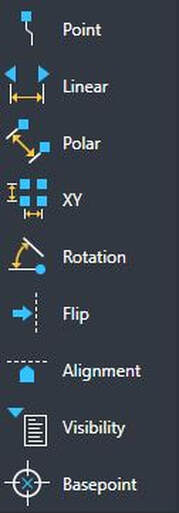
Os parámetros disponíveis são os seguintes:
POINT - utilizada para mover uma determinada parte do bloco CAD LINEAR - permite que o bloco CAD seja esticado, copiado, ou que seja alterado em função de uma nova escala a partir de um eixo que nós definimos POLAR - é parecido com o LINEAR mas, neste caso, podemos mover o ponto livremente XY - altera os eixos horizontal e vertical na mesma proporção ROTATION - roda parte ou a totalidade das entidades do bloco FLIP - as entidadses escolhidas são espelhadas em função da linha de espelho definida ALIGNMENT - alinha o bloco por uma linha horizontal, vertical ou oblíqua VISIBILITY - cria opções de visualização das entidades do bloco CAD BASEPOINT - altera o ponto de inserção original do bloco CAD |
Tenha em consideração que os parâmetros não procedem a qualquer tipo de alteração no bloco CAD, apenas geram o gatilho para a realização de uma determinada ação.
|
Aliás, sempre que adiciona um parâmetro a um bloco CAD, através do editor de blocos, o ZWCAD apresentará um aviso (um ponto de exclamação "!" dentro de um quadrado amarelo) junto do ponto de definição do parâmetro, dando-lhe conta desse facto. Para conseguirmos fazer algo com o bloco, teremos de pelo menos uma AÇÃO (ACTION) a cada parâmetro.
|
ACTIONS (Ações)As ações determinam o que realmente vai acontecer ao seu bloco CAD após ativar o GRIP correspondente ao parâmetro que pretende alterar. Ao mesmo parâmetro podemos atribuir várias ações do mesmo bloco CAD.
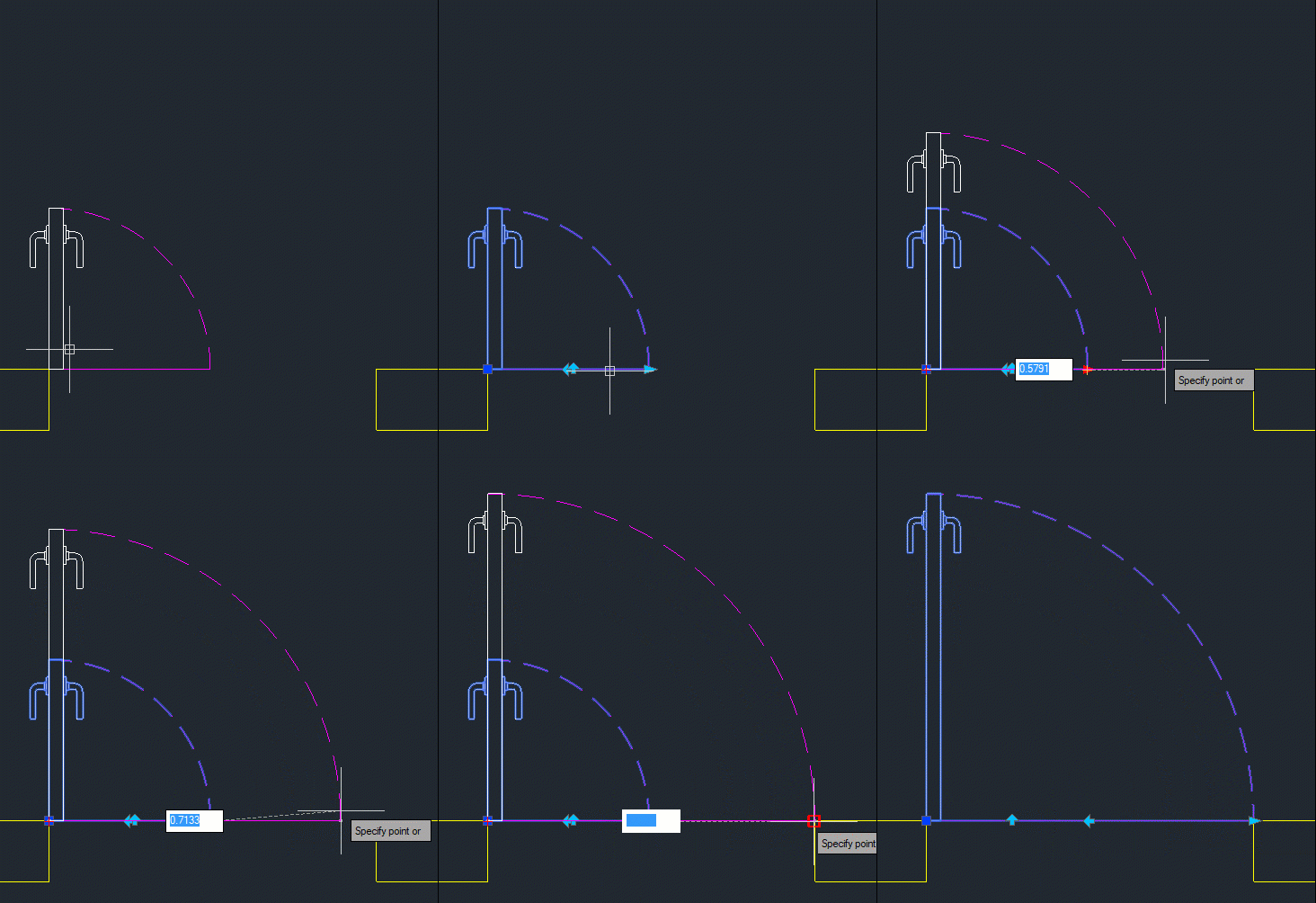
Por exemplo, numa porta, ao modificarmos a localização do grip que determina a largura da porta, alteramos a escala das linhas que definem o sentido de abertura da porta, esticamos a folha que a compõe e deslocamos o puxador da porta em função da nova largura da folha da porta. Fantástico, não é? |
|
Estas são as ações disponíveis para atribuir aos parâmetros dos Flexiblocks do ZWCAD:
MOVE - Move parte ou toda a geometria do bloco para uma nova localização STRETCH - estica as entidades pretendidas na horizontal ou vertical POLAR STRETCH - estica as entidades pretendidas de maneira livre SCALE - altera a escala das entidades selecionadas no bloco CAD ROTATE - Roda parte ou a totalidade das entidades FLIP - espelha as entidades pretendidas em função de um eixo que define o espelho ARRAY - cria inúmeras cópias de entidades dentro do mesmo bloco CAD |
Como criar, na prática, os Flexiblocks?
|
Para melhor compreendermos como se cria um Flexiblocks, realizamos três pequenos vídeos com a mesma temática, a criação de uma porta à qual iremos sistematicamente adicionar novas opções.
No primeiro tutorial, explicam-se os princípios básicos da criação de parâmetros e ações, utilizando a largura da porta como referência e pretendendo com a ação alterar a escala de todas as componentes da simbologia da porta. |
|
No segundo tutorial vamos levar o nosso trabalho um pouco mais além, adicionando ao nosso bloco CAD paramétrico a possibilidade de alterarmos o sentido de abertura da porta ("interior-exterior" e "esquerda-direita") através de um parâmetro e de uma ação que têm o mesmo nome mas que não devem ser confundidos (FLIP).
Também vamos corrigir a localização do GRIP que nos ajuda a alterar o lado para o qual abre a porta, em função de uma hipotética alteração da largura da mesma. |
|
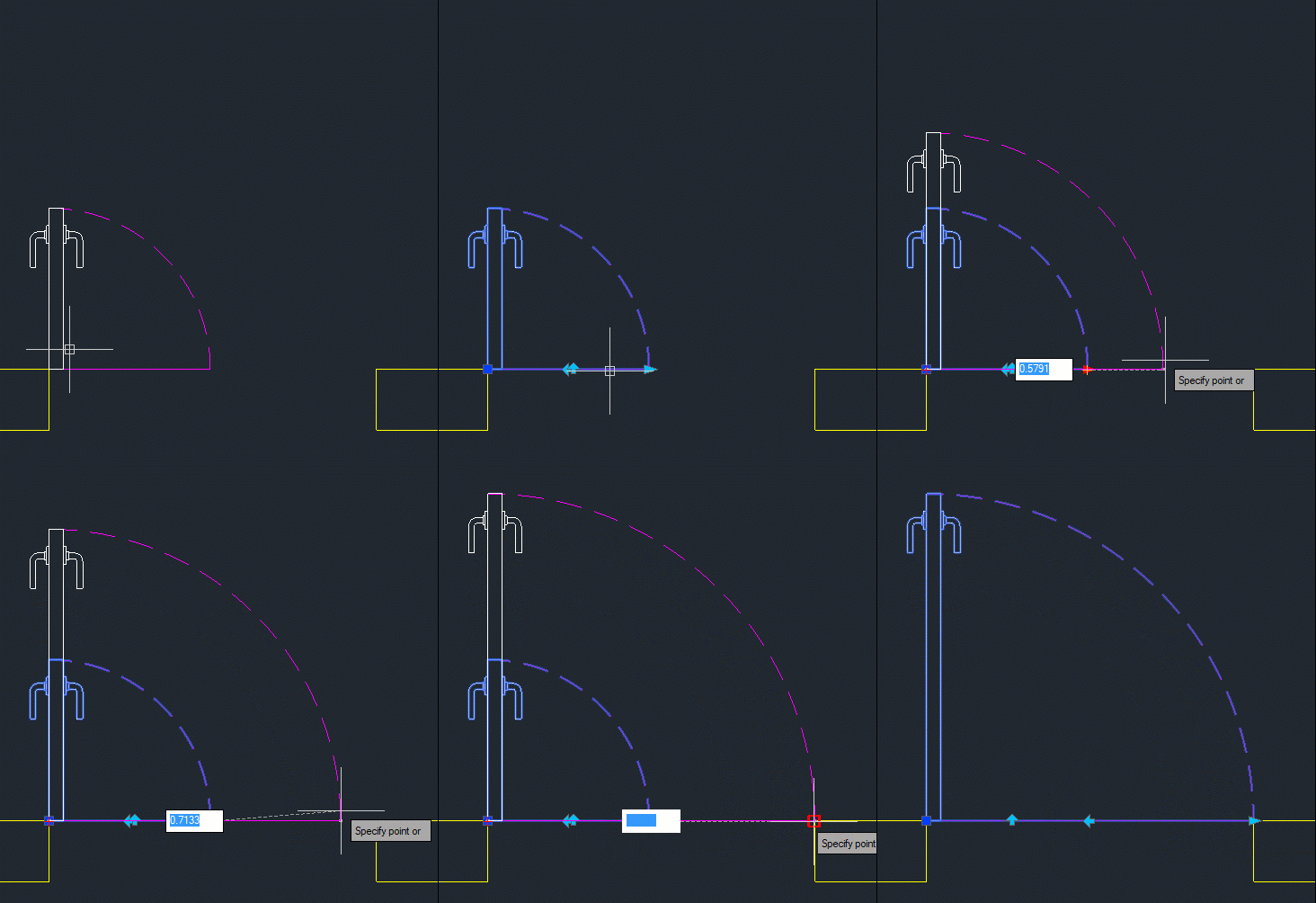
No terceiro vídeo, levamos o detalhe um pouco mais além, desenhando a folha da porta com uma abertura de 90º, assim como o respectivo puxador. Ao alterar a largura da porta, além da alteração de escala que já se processava nas linhas que descrevem a abertura da porta, também a folha da porta é alargada e a localização do puxador ajustado. Porém, devemos ter em consideração que o crescimento da folha e o deslocamento do puxador devem ser feitos na direcção desejada e o procedimento para conseguir fazer isso também é explicado neste tutorial.
|
|
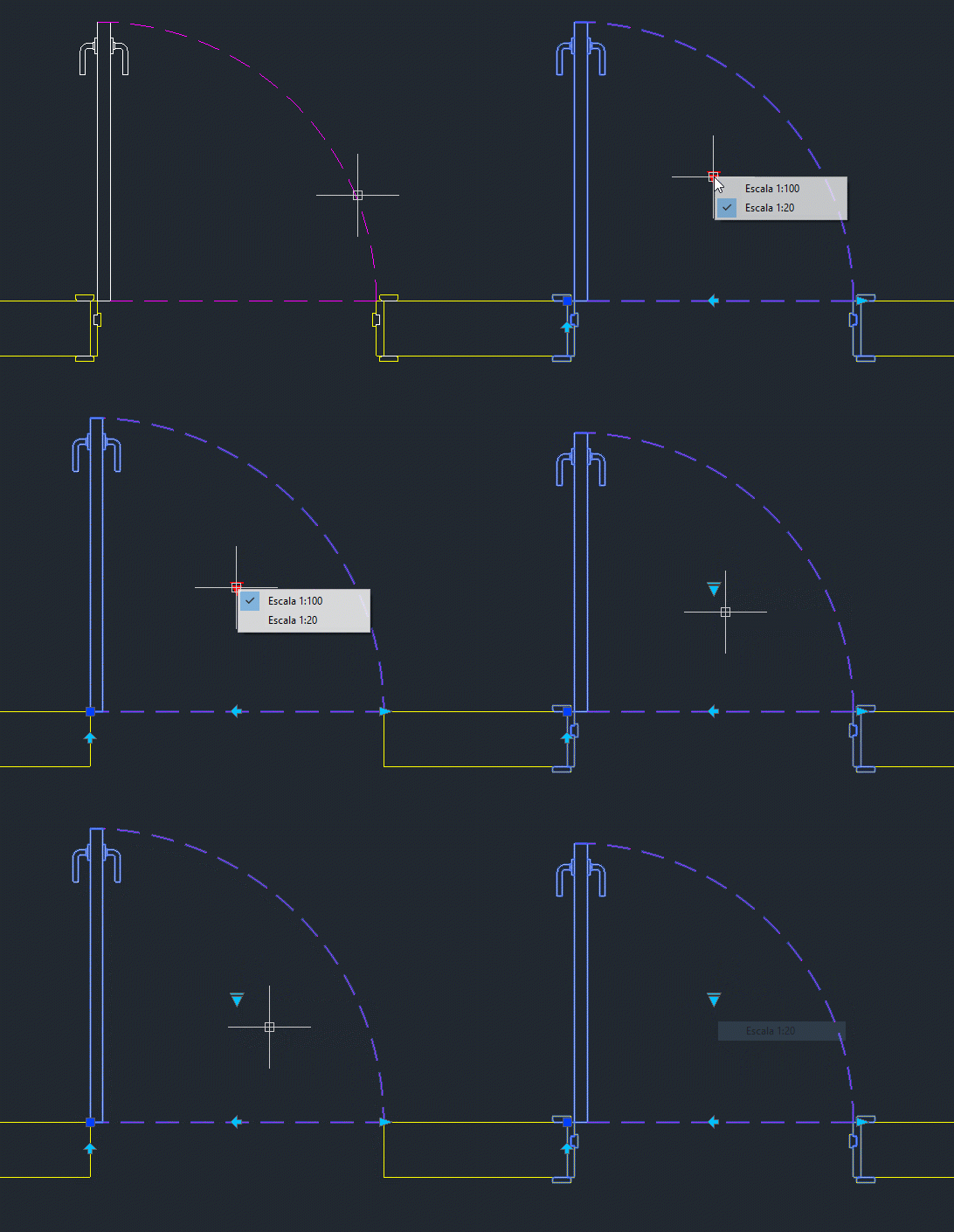
Os Flexiblocks do ZWCAD têm uma propriedade para tornar não visíveis determinadas entidades num bloco CAD, que podem ser controladas neste Software CAD, através do parâmetro "visibility".
Utilizando o exemplo da representação de uma porta a diferentes escalas, explicamos como funciona este parâmetro, neste quarto tutorial, exclusivo da Ibercad - distribuidor oficial em Portugal do ZWCAD. |
|
Os Flexiblocks do ZWCAD trouxeram possibilidades infinitas para melhorar a sua produtividade, criando blocos dinâmicos e paramétricos que se ajustam em função de cada situação de projecto. Veja como criamos uma escada simples que se altera em função da largura, profundidade do patamar de chegada e do número de degraus.
|
|
Os blocos dinâmicos do Autocad® estão disponíveis em grande número e, já há muito anos que podem ser utilizados no ZWCAD. No entanto, caso pretendesse fazer alterações aos blocos originais, isso não possível. Com a introdução dos Flexiblocks, este Software CAD introduziu uma tecnologia idêntica, baseada em parâmetros e acções. Neste tutorial exclusivo da Ibercad, distribuidor oficial em Portugal do ZWCAD, o Software CAD alternativo compatível com o formato .DWG, explicamos-lhe como importar blocos dinâmicos no ZWCAD, transformando-os em Flexiblocks, tornando-os 100% editáveis.
|
Mesmo que nunca tenha utilizado este tipo de blocos CAD paramétricos, não se deixe intimidar pelo que pensa ser uma elevada complexidade, porque, depois de criar os seus primeiros Flexiblocks e de os utilizar no seu dia-a-dia, verá que tem nas suas mãos uma ferramenta de produtividade poderosíssima e que lhe vai permitir poupar imensas horas no seu trabalho de projecto.
3 Bónus exclusivos grátis
na compra de um ZWCAD Professional
Experiência Intuitiva
CompatibilidadeO ZWCAD suporta compatibilidade com formato .DWG sem falhas, assim como vários formatos de ficheiros padrão da indústria. Lê, escreve e guarda diretamente desenhos DWG, assegurando o mais alto nível de compatibilidade.
|
InterfaceA interface imediatamente familiar permite que desenhadores CAD, arquitetos, designers e engenheiros comecem a criar em pouco tempo.
|
FuncionalidadesO ZWCAD foi desenvolvido com as funcionalidades em que confia para realizar o seu trabalho. Características poderosas como Paletas de Ferramentas, Design Center e Comparador de Arquivos levam a sua eficiência ao nível seguinte. A série Smart (Smart Mouse, Smart Voice, Smart Select, e Smart Plot) simplifica o seu fluxo de trabalho.
|
AplicaçõesCentenas de plugins de confiança facilitam o design no ZWCAD, incluindo o IbercadToolkit - para "vermelhos/amarelos" automáticos e medições para orçamentação. Outras fantásticas aplicações o TcpMDT, CADprofi, Spatial Manager, DTC-PRO Topografia, e muitas mais.
|
Extremamente rápido,
excecionalmente fluídoA velocidade é importante! O ZWCAD é desenvolvido para acelerar todo o seu processo de desenho, especialmente quando tem de lidar com ficheiros grandes. Não o vai atrasar como outros softwares CAD, para que se possa concentrar no desenho.
|
19.5x mais rápido que o AutoCAD® |
Licença vitalícia,sem subcriçãoCom o licenciamento perpétuo do ZWCAD, não terá de se preocupar com taxas de subscrição dispendiosas ou preços escandalosos - dando-lhe a máxima flexibilidade e acessibilidade económica.
|
|
Excelente escolha, suporte incrível
Temos muito orgulho em fornecer um apoio e suporte técnico premiados a milhares de clientes satisfeitos, considerando a satisfação das suas necessidades e expectativas únicas.
📣Histórias de Sucesso do ZWCAD
Grupo Casais
|
Constructora Sanjose
|
Azeromais
|